IPTV buffert? Check je internetsnelheid - hoeveel Mbps nodig?
11 augustus 2026 · 9 min lezen
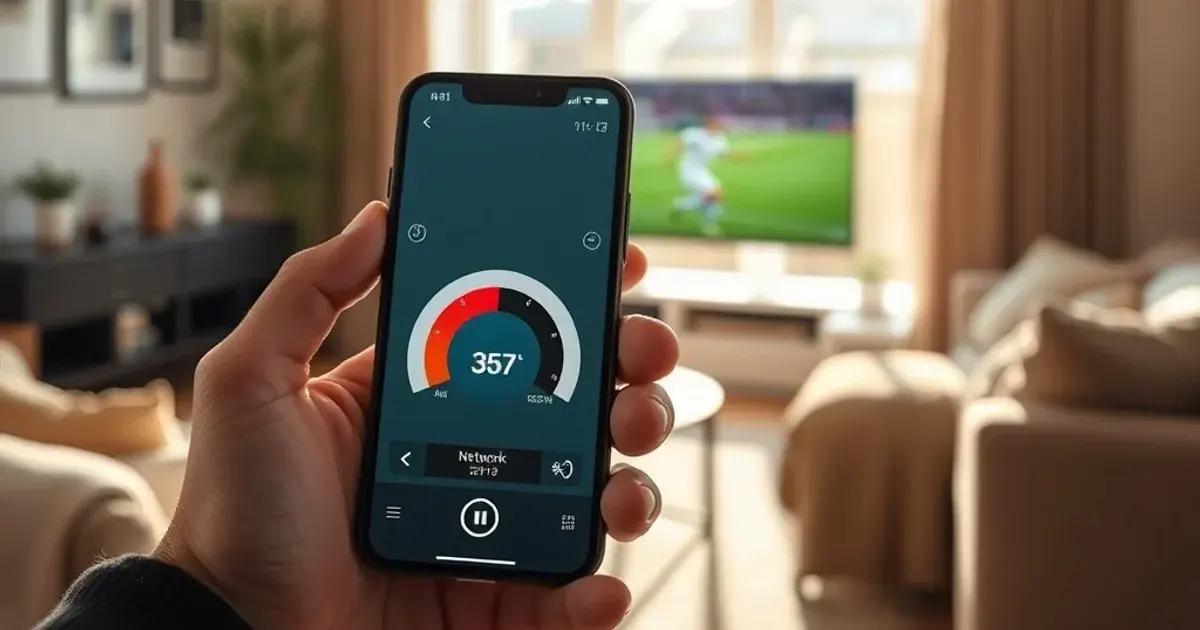
De Eredivisie is op 7 augustus 2026 begonnen, en met de eerste speelronden komt ook de eerste golf klachten: "waarom buffert mijn IPTV precies tijdens een doelpunt?" Het antwoord ligt in negen van de tien gevallen niet bij je IPTV-abonnement, maar bij je internetsnelheid op het moment zelf — niet de snelheid die op je contract staat.
De juiste internetsnelheid voor IPTV is geen vast getal dat overal hetzelfde is. Het hangt af van de resolutie waarin je kijkt, het aantal apparaten dat tegelijk streamt, het tijdstip (piekuren versus daluren) en of je een VPN gebruikt. Dit artikel geeft je de exacte Mbps-richtlijnen, laat zien hoe je je snelheid live test tijdens een wedstrijd, en helpt je onderscheiden wanneer je internetprovider de rem erop zet en wanneer het probleem elders zit.
We gaan verder dan de gebruikelijke tip "zorg voor minimaal 10 tot 25 Mbps". Die vuistregel klopt, maar verklaart niet waarom je verbinding juist op zaterdagavond om 20.00 uur inzakt, hoeveel snelheid een VPN je kost, of hoe je met gratis tools middenin een livestream kunt meten wat er misgaat.
Hoeveel Mbps heb je minimaal nodig? HD vs 4K + meerdere apparaten
Voor stabiele IPTV in Standard Definition (SD) heb je ongeveer 3 tot 5 Mbps nodig per stream. Voor Full HD (1080p) reken je op 8 tot 12 Mbps, en voor 4K-streams loopt dat op tot 25 Mbps per stream — mits de bron zelf ook echt in 4K uitzendt. Dit zijn de minimale, aanhoudende snelheden: je hebt ze nodig gedurende de héle stream, niet alleen bij het opstarten.
De rekensom verandert zodra er meerdere apparaten tegelijk verbinding maken. Kijkt je gezin op de smart-tv in de woonkamer in HD terwijl er boven ook een tablet meekijkt, dan tel je de Mbps simpelweg bij elkaar op: twee HD-streams vragen al snel 20 Mbps gecombineerd. Reken bovendien een marge van minstens 20% bovenop het minimum voor buffering-headroom, achtergrondverkeer (updates, cloudback-ups) en normale schommelingen in je verbinding.
Een veelgemaakte fout is het aanschafabonnement van je provider — bijvoorbeeld "100 Mbps" — verwarren met wat er daadwerkelijk bij je IPTV-apparaat aankomt. Wifi-verlies, afstand tot de router en het aantal actieve apparaten in huis kunnen die 100 Mbps op papier terugbrengen tot 15-20 Mbps effectief op je Fire Stick. Zie het als een budget waarvan voortdurend wordt afgetrokken, niet als een gegarandeerd bedrag.
Twijfel je of jouw internetsnelheid genoeg is voor stabiel IPTV-kijken?
Waarom je internetsnelheid langzamer is dan je abonnement: ISP-beperking en overbezetting
Nederlandse internetproviders passen zelden expliciete IPTV-blokkades toe, maar wel iets subtielers: netwerkoverbelasting op wijkniveau tijdens piekuren. Tussen 19.30 en 22.30 uur — precies de tijd waarop Eredivisie-wedstrijden worden uitgezonden — delen honderden huishoudens in dezelfde straat of hetzelfde glasvezelknooppunt bandbreedte. Je individuele abonnement verandert niet, maar het beschikbare deel van het gedeelde netwerk wel.
Daarnaast passen sommige providers vormen van traffic shaping toe: bepaald verkeer (met name grote, aanhoudende videostromen via bepaalde poorten of protocollen) krijgt lagere prioriteit dan bijvoorbeeld browsen of e-mail. Dit is lastig te herkennen omdat een gewone speedtest via je browser vaak wél een normale snelheid toont — terwijl je IPTV-stream alsnog hapert. Dat komt doordat generieke speedtests kort en op andere servers meten dan je daadwerkelijke IPTV-verkeer.
Wil je precies begrijpen hoe je dit tijdens een wedstrijd herkent en wat je eraan kunt doen, dan gaat ons artikel /blog/iptv-buffering-voetbal-isp-beperking-detecteren dieper in op de symptomen van ISP-beperking specifiek tijdens voetbal. Dit artikel focust op het meten en voorkomen; dat artikel op het herkennen tijdens de wedstrijd zelf.
VPN en snelheid: hoeveel Mbps verlies je en welke VPN's zijn snel genoeg?
Een VPN versleutelt en routeert je verkeer via een extra server, en dat kost onvermijdelijk snelheid. In de praktijk zie je doorgaans een verlies van 10 tot 30% van je bandbreedte, afhankelijk van de VPN-provider, het gekozen protocol en hoe ver de VPN-server fysiek van je vandaan staat. Een VPN-server in Nederland of België geeft doorgaans minder verlies dan een server aan de andere kant van Europa.
Reken dit concreet door: heb je 20 Mbps nodig voor een stabiele HD-stream en verlies je 25% door je VPN, dan moet je onderliggende verbinding minstens 25-27 Mbps leveren om diezelfde stream zonder buffering te blijven zien. Dit is de reden dat mensen met een VPN vaker klagen over buffering dan mensen zonder — niet omdat de VPN an sich problematisch is, maar omdat de marge die overblijft kleiner wordt.
Het protocol maakt ook verschil: WireGuard is doorgaans sneller en stabieler dan oudere protocollen zoals OpenVPN, met minder snelheidsverlies bij vergelijkbare beveiliging. Wil je weten of een VPN voor jouw IPTV-gebruik zinvol is, en wat de juridische en privacykant daarvan is, lees dan /blog/vpn-iptv-veiligheid-privacy-wettelijk-risico — daar behandelen we de afweging tussen bescherming en snelheidsverlies uitgebreider.
Je snelheid live testen: tools en hoe je moet testen (niet op piekmoment)
De meeste mensen testen hun snelheid één keer, op een rustig moment overdag, en concluderen dat "het internet goed is". Dat zegt weinig over hoe je verbinding zich gedraagt tijdens een druk speelmoment op zaterdagavond. Test daarom op twee momenten: één keer overdag als referentie, en één keer tijdens de piekuren waarin je daadwerkelijk kijkt (rond aftrap van een wedstrijd, bijvoorbeeld).
Gebruik voor de referentiemeting een tool als Speedtest.net (Ookla) of Fast.com — beide zijn gratis en werken op elk apparaat, inclusief smart-tv's met een browser. Belangrijker nog: test vanaf hetzelfde apparaat en dezelfde verbinding (wifi of kabel) waarop je daadwerkelijk kijkt, niet vanaf je telefoon via mobiele data.
Voor een live-diagnose tijdens het bufferen zelf kun je op je telefoon, verbonden met hetzelfde wifi-netwerk, een speedtest draaien op het exacte moment dat de stream hapert. Zakt de gemeten snelheid dan duidelijk onder je normale niveau, dan wijst dat sterk richting netwerkoverbelasting of ISP-beperking op dat moment — niet richting een probleem bij je IPTV-provider. Herhaal deze test een paar keer over meerdere wedstrijden om een patroon te herkennen in plaats van op één meting te vertrouwen.
Snelheid per apparaat: Fire Stick, Smart TV, Android, iPhone — ander advies per device
Niet elk apparaat verwerkt dezelfde bandbreedte even efficiënt. Een Amazon Fire Stick (vooral oudere generaties) heeft een relatief zwakke wifi-antenne vergeleken met een moderne smart-tv, waardoor hij bij dezelfde afstand tot de router een zwakker signaal — en dus effectief minder Mbps — binnenkrijgt. Sluit een Fire Stick waar mogelijk aan via een Ethernet-adapter voor een stabielere verbinding tijdens wedstrijden.
Smart-tv's met ingebouwde wifi presteren doorgaans beter dan streaming-sticks, maar oudere tv-modellen (ouder dan vier à vijf jaar) hebben vaak nog wifi 4-chips die minder efficiënt omgaan met drukte van meerdere apparaten in huis. Een bekabelde verbinding blijft, ongeacht het apparaat, de meest betrouwbare oplossing als buffering aanhoudt.
Android-apparaten (telefoons, tablets, Android TV-boxen) zijn flexibeler: je kunt eenvoudig wisselen tussen wifi-banden (2,4 GHz versus 5 GHz) en zo storing verminderen. Op iPhone en iPad speelt vaak een ander mechanisme: Apple's "Wifi Assist" schakelt automatisch over naar mobiele data bij een zwak wifi-signaal, wat tot onverwacht dataverbruik kan leiden zonder dat de buffering daarmee stopt — controleer die instelling als je op iOS kijkt via mobiele data terwijl je dat niet had verwacht.
Symptomen die wijzen op snelheid vs. provider: hoe onderscheid je de oorzaak?
Buffering die alleen optreedt tijdens populaire wedstrijden (Eredivisie-topper, Champions League) op piekuren, en die verdwijnt zodra je hetzelfde kanaal een uur later of op een rustige woensdagmiddag bekijkt, wijst vrijwel altijd op netwerkdrukte of ISP-beperking — niet op je IPTV-provider. Het patroon volgt de drukte, niet de content.
Buffering die júist bij specifieke kanalen of een specifieke wedstrijd optreedt, ongeacht het tijdstip, en die andere kanalen op hetzelfde moment niet raakt, wijst eerder op een probleem bij de bron of server aan de IPTV-kant. Test dit door tijdens de storing over te schakelen naar een ander kanaal: blijft de haperingen bestaan op elk kanaal, dan is het je verbinding; verdwijnt het bij een ander kanaal, dan is het waarschijnlijker de specifieke bron.
Voor Eredivisie-wedstrijden specifiek — waar dit soort verwarring het vaakst voorkomt — hebben we een aparte diepgaande gids geschreven over stabiel streamen tijdens het seizoen: /blog/eredivisie-2026-27-iptv-app-stabiel-streamen. Daar staan appspecifieke instellingen die dit onderscheid nog makkelijker maken.
Stap-voor-stap: ISP throttling omzeilen en je snelheid optimaliseren
Begin met de basis: sluit je IPTV-apparaat aan via een Ethernet-kabel in plaats van wifi wanneer dat mogelijk is. Dit elimineert de meeste signaalverliezen en is de meest effectieve, gratis stap die je kunt zetten.
Verlaag tijdens drukke piekuren tijdelijk andere bandbreedte-intensieve activiteiten in huis: cloudback-ups, grote downloads en 4K-streams op andere apparaten leggen extra beslag op dezelfde gedeelde bandbreedte. Plan zulke taken buiten de speeltijden.
Herstart je modem/router regelmatig (niet alleen wanneer er al problemen zijn) — dit ververst de verbinding met het netwerk van je provider en kan opgebouwde congestie op apparaatniveau verhelpen. Overweeg daarnaast, als je regelmatig buffering ervaart tijdens piekuren, contact met je provider over een QoS-instelling (Quality of Service) in je router die streamingverkeer prioriteert boven ander verkeer in huis.
Als je met een VPN kijkt, kies dan bewust een dichtbijgelegen server en het WireGuard-protocol waar mogelijk — dit beperkt het snelheidsverlies dat we eerder bespraken. Test na elke wijziging opnieuw met een speedtest tijdens piekuren om te zien of de aanpassing daadwerkelijk effect heeft.
Bekijk welk pakket past bij de snelheid en apparaten die jij thuis hebt.
Wanneer je provider wisselen (en waar je op moet letten)
Als je na herhaalde metingen ziet dat je snelheid tijdens piekuren structureel en fors onder je abonnementssnelheid zakt — niet één avond, maar wedstrijd na wedstrijd — dan is dat een legitieme reden om met je provider te bellen of over te stappen. Bewaar je speedtest-resultaten (met tijdstip) als bewijs; providers reageren serieuzer op een klacht met concrete data dan op "het buffert soms".
Let bij het vergelijken van providers niet alleen op de adverteerde downloadsnelheid, maar vraag specifiek naar het type netwerk (glasvezel is doorgaans stabieler onder piekbelasting dan kabel of DSL) en naar ervaringen van buren of buurtgenoten op hetzelfde netwerkdeel — zij delen dezelfde infrastructuur en dus dezelfde piekdrukte.
Voordat je overstapt: zorg dat je IPTV-abonnement zelf geen bijdrage levert aan het probleem. Controleer of je pakket en betaalwijze correct actief zijn — een overzicht van hoe abonnementen en betalingen werken vind je in /blog/iptv-betaalmethoden-vergelijken — en sluit dus eerst uit dat het probleem daar zit voordat je de (vaak omslachtige) stap zet om van internetprovider te wisselen.
Veelgestelde vragen
Is 20 Mbps genoeg voor IPTV in 4K?
20 Mbps ligt net onder de gangbare 25 Mbps-richtlijn voor een stabiele 4K-stream. Het kan werken op een rustig moment, maar tijdens piekuren of met een tweede apparaat actief in huis loop je een reëel risico op buffering. Reken voor 4K liever op 25 Mbps of meer, met marge.
Waarom is mijn wifi 's avonds trager dan overdag?
Dit komt meestal doordat meer huishoudens in jouw buurt of op hetzelfde netwerkknooppunt tegelijk internet gebruiken tijdens de avonduren, wat de gedeelde bandbreedte belast. Je eigen abonnementssnelheid verandert niet, maar het beschikbare deel daarvan wel.
Kost een VPN altijd snelheid bij IPTV kijken?
Ja, een VPN kost vrijwel altijd een deel van je bandbreedte door versleuteling en de extra route via een externe server — doorgaans 10 tot 30%. Hoeveel precies hangt af van de VPN-provider, het protocol en de afstand tot de gekozen server.
Hoe test ik mijn snelheid tijdens het bufferen zelf?
Draai op een tweede apparaat (bijvoorbeeld je telefoon) verbonden met hetzelfde wifi-netwerk een speedtest via Speedtest.net of Fast.com op het exacte moment dat de stream hapert. Een duidelijke dip onder je normale snelheid wijst op netwerkdrukte op dat moment.
Helpt een Ethernet-kabel echt beter dan wifi voor IPTV?
Ja, een bekabelde verbinding elimineert signaalverlies door afstand, muren en storing van andere apparaten, en levert daardoor een stabielere en vaak hogere effectieve snelheid dan wifi — vooral bij streaming-sticks met een zwakkere ingebouwde antenne.
Hoe weet ik of buffering aan mijn internet ligt of aan mijn IPTV-provider?
Schakel tijdens de storing over naar een ander kanaal. Blijft de hapering op elk kanaal aanhouden, dan wijst dat op je eigen verbinding. Verdwijnt het probleem bij een ander kanaal, dan ligt de oorzaak waarschijnlijker bij die specifieke bron of stream.